
Automatiza tus presentaciones con GAMMA
Objetivos de aprendizaje
Al finalizar esta lección, podrás:
- Comprender qué es GAMMA y por qué es una herramienta clave para los científicos.
- Crear presentaciones profesionales desde cero o a partir de documentos ya existentes.
- Personalizar plantillas, estilos visuales y contenidos científicos con precisión.
- Exportar y compartir sus presentaciones listas para congresos, clases o reuniones.
- Optimizar el uso de GAMMA aprovechando créditos extra para la versión gratuita.
1. Introducción a GAMMA
GAMMA es una herramienta innovadora impulsada por IA diseñada para transformar ideas o documentos científicos en presentaciones impactantes y bien estructuradas. Su ventaja principal radica en:
- Automatizar el diseño y la distribución del contenido.
- Acelerar el proceso de creación (ahorro de horas de edición manual).
- Ofrecer plantillas y estilos profesionales.
- Generar narrativas claras para comunicar hallazgos científicos de manera efectiva.
Ventajas para científicos
- Transformar un artículo o informe de laboratorio en diapositivas resumidas.
- Mantener el rigor académico: permite incluir citas, referencias y gráficos.
- Diseños compatibles con congresos, clases universitarias y reuniones de equipos de investigación.
2. Registro y obtención de créditos extra
Para maximizar tu experiencia con GAMMA:
- Accede al sitio oficial: https://gamma.app/signup?r=ib7bp3vd4gyauki.
- Crea una cuenta gratuita con tu correo institucional, Google o LinkedIn.
- Al registrarte a través de este enlace recibirás 200 créditos adicionales en la prueba gratuita.
Esto te permitirá crear más presentaciones y probar más funcionalidades premium.

3. Primer contacto: Panel de control
Una vez registrado:
- Accederás al Dashboard de GAMMA, desde donde podrás gestionar todos tus proyectos.

- En el menú central encontrarás:
- “+ Create a new AI”: botón para comenzar nuevas presentaciones.
- Gammas: listado de todos tus proyectos.
- Opciones de colaboración, configuración de cuenta y plantillas guardadas.
Consejo: GAMMA organiza tus presentaciones en la nube, por lo que puedes acceder desde cualquier dispositivo.
4. Crear una presentación desde contenido existente (+ Create new AI)
- Haz clic en “Create new AI”.
- Selecciona “Paste in text” para generar un presentación a partir de la información que tú mismo le proporciones.

- Escribe tu tema o idea central en el cuadro de texto, seguido del contenido que quieres presentar. Selecciona la opción “Presentation” y proporciona una estructura clara de la información:

En este caso, hablamos sobre el rol de la inteligencia artificial en el descubrimiento de nuevos fármacos de forma concisa.
Si te desplazas un poco más hacia debajo, te permitirá elegir lo que quieres hacer con este contenido que le has facilitado: generar contenido automáticamente a partir de las notas que le has proporcionado, resumir el texto que has escrito para hacer una presentación más concisa o utilizar exactamente el texto que le hemos adjuntado. En este caso, seleccionamos esta última opción, ya que le hemos proporcionado una estructura clara y precisa con la que podemos presentar la información cómodamente. También tienes la opción “Import files”. Esto te permite adjuntar archivos en diferentes formatos. En alguna ocasiones es interesante adjuntar archivos largos y seleccionar “Summarize long text or document”. Aunque si dispones del tiempo necesario, nosotros siempre recomendamos que le facilites la estructura con la que te sientas más cómodo y le solicites que preserve el texto exacto. Esto te asegura que sólo se encargue de mostrar la información, mientras tú eres dueño de lo que presentas.

Haz click en “Continue to prompt editor”.
- GAMMA generará automáticamente una estructura de diapositivas, con los apartados que le proporcionamos en la sección previa. En esta página puedes editar:
- El texto o estructura de cada diapositiva.

- El orden o número de diapositivas: puedes añadir o eliminar.

- El estilo de la presentación. Puedes hacer click en “View more” para ver todas las opciones disponibles.

En nuestro caso, hemos elegido “Fluo”. Un tema que se basa en tonos oscuros y amarillo para conseguir contraste. Se encuentra disponible entre todos los temas tras seleccionar “View more”.

Haz click en “Select theme” y continúa. Puedes elegir la fuente de la que provienen las imágenes. En este caso hemos seleccionado las opciones por defecto: imágenes generadas por IA y selección automática del modelo generador. Si buscas contenido más específico, te podría interesar seleccionar que la fuente de las imágenes sean imágenes reales de la web o imágenes de stock libres. Del mismo modo, puedes elegir qué tipo de estilo deben tener las imágenes generadas o elegidas: nosotros seleccionamos “Photorealistic” para que el aspecto sea más cercano, aunque las ilustraciones que hace Gamma son muy recomendables.

Por último, en la sección de formato, además de seleccionar que quieres una presentación, puedes elegir las dimensiones de las diapositivas (“Fluid”, “16:9” o “4:3”). En este caso nos hemos quedado con la opción por defecto, aunque si tu idea es llevarte la presentación a Power Point o Google Slides, es recomendable seleccionar “16:9”.

- Revisa la propuesta y pulsa “Generate” para que Gamma comience a preparar las diapositivas.

En pocos segundos, tu presentación será generada:

Todo el contenido generado es editable desde esta interfaz. Resulta muy sencillo insertar gráficos o cualquier contenido explicativo extra si es necesario. Por ejemplo, si liberas un espacio en una de las diapositivas, en la barra lateral de herramientas puedes seleccionar la opción que permite introducir gráficos:

Tras hacer click en ella, te mostrará diferentes opciones interesantes para mostrar información en presentaciones. Por ejemplo, seleccionaremos el gráfico de columnas:

Instantáneamente se abrirá una nueva página que te permitirá configurar sus valores, editar la información que se muestra (ejes, valores, colores, que el eje comience siempre en 0, etc).

Cuando estemos conformes con su contenido, cerramos esta ventana y aparecerá en las diapositiva seleccionada:

Esto es muy útil para mantener un diseño homogéneo mientras mantenemos una claridad informativa reseñable. Otros bloques interesantes se encuentran dentro de la sección “Basic blocks”. Estos incluyen listados de elementos, tablas, bloques de código, etc:

En pocos segundos es posible conseguir un diseño remarcable para tus presentaciones:

La sección “Images” te permite añadir nuevas imágenes a la presentación o sustituir alguna que no te convenza. Por ejemplo, la siguiente imagen no es de nuestro gusto:

Podemos hacer click sobre ella y pulsar en el icono que muestra una imagen tachada en rojo para eliminarla.

A continuación, puedes pasarle la url de una imagen, subirla desde tu almacenamiento interno o crear una nueva imagen con IA. Nosotros vamos a seleccionar una que ya tenemos descargada:

Pulsamos en “click to upload” y la seleccionamos:

También son interesantes los “Smart diagrams” a la hora de mostrar información de forma esquemática. Podemos añadir una nueva diapositiva en blanco para probarlos:

Desde el panel lateral, puedes seleccionar el que más te guste para mostrar una información específica y arrastrarlo hasta tu diapositiva, para luego renderizar con texto, emoticonos o imágenes:

Es interesante que estudies todas las opciones. Por ejemplo, puedes añadir un timeline para explicar los pasos de un experimento:

También puedes añadir contenido de redes sociales, como un link de X (antes Twitter), lo que añadirá el post a la diapositiva:


6. Presenta las diapositivas: Para ello, puedes hacerlo desde la página de Gamma con la opción presentar, o descargar en formato Power Point o Google Slides y hacerlo desde allí. Nosotros te recomendamos, si es posible, que lo hagas desde Gamma. Las animaciones y transiciones que incluye por defecto le dan un toque realmente profesional:


5. Exportar y compartir
Cuando tu presentación esté lista, puedes exportarla en varios formatos:
- Compartir en línea:
- GAMMA te da un enlace que puedes enviar a colaboradores (modo lectura o edición). Pulsa “Share” y luego “Copy link”:

- Descargar:
- PowerPoint (.pptx): ideal para conferencias y ediciones avanzadas.
- PDF: perfecto para enviar por email o incluir en dossiers. Menos recomendable para presentar, ya que no puedes eliminar la marca de agua que incluye Gamma si la cuenta no es de pago.
Dentro de las configuraciones de la ventana que se abre al pulsar “Share”, debes ir a la sección “Export”. Desde ahí, podrás descargar el archivo en todos los formatos:

Antes de una presentación en vivo, revisa el archivo descargado en el proyector o sistema de la sala para confirmar compatibilidad.
Aquí te damos un truco para eliminar la marca de agua “Made with GAMMA” tras exportarlo a PowerPoint:

Debes ir a la sección “View”, selecciona “Slide Master”:

Ahora elimina la marca de agua de todas las diapositivas. Selecciónala y utiliza el botón de retroceso para eliminarla una a una en cada diapositiva:

Una vez eliminado, sal de este modo pulsando el siguiente botón:

Ahora tendrás la presentación en PowerPoint sin marca de agua y lista para presentar o editar cualquier detalle que te interese:

Además, ahora podrás guardarlo en formato PDF desde PowerPoint sin la marca de agua. Es la ventaja de este “truco”.
6. Genera presentaciones desde cero
Otra opción, aunque menos recomendada, es generar una presentación desde cero. Indicando a la inteligencia artificial el tema que quieres tratar, que busque información y construya una presentación detallada.
El procedimiento es similar al anterior; lo único que varía en el primer paso. Ahora, en lugar de pasarle el texto que queremos que incluya, le podemos pasar una idea o un índice a partir del que desarrollará el contenido. Lo ideal es pegar un índice detallado con los temas que quieres que trate:

Como puedes ver en la figura anterior, ahora seleccionamos la primera opción: “Generate from notes or an outline”. Tras darle a continuar, nos permite seleccionar la cantidad de texto por diapositiva. Para que sea clara y fácil de interpretar a nivel visual, lo ideal es seleccionar las opciones “Minimal” o “Concise”, aunque si van a ser utilizadas para estudiar, en algunas ocasiones es interesante seleccionar “Detailed” o “Extensive”.

Como ves, también puedes elegir para qué público va dirigido el contenido y qué tono te interesa utilizar. Esto permite aplicar un formato más cercano a las personas que verán tu presentación.
De nuevo, también puedes seleccionar el tema, idioma, fuente y tipo de imágenes, formato de las diapositivas, etc. Tras darle a generar, en pocos segundos obtendrás una presentación completa:

7. Presenta un paper
Como vimos con anterioridad, es posible importar archivos (por ejemplo, presentaciones o PDF) y crear una presentación a partir de ellos. Esto puede ser útil si el archivo no es muy complejo y la información es fácilmente accesible. Si quieres trabajar con un paper completo real, te recomendamos que lo lleves a Gemini y le pidas que lo analice y genere un guión para hacer una presentación en GAMMA. Los resultados son mucho mejores y habrás automatizado un proceso habitualmente tedioso. Te adjunto aquí el prompt profesional que solemos usar para que Gemini haga correctamente esta tarea:

Revisa lo que te devuelve Gemini y cumplimenta los campos (si hay alguno) que quedan por completar. En este caso, por ejemplo, “[Your name]”. Lleva el texto revisado a Gamma y pídele que genere una presentación utilizando el contenido literal, o que se base en él para construirla. En nuestro caso añadimos lo siguiente:
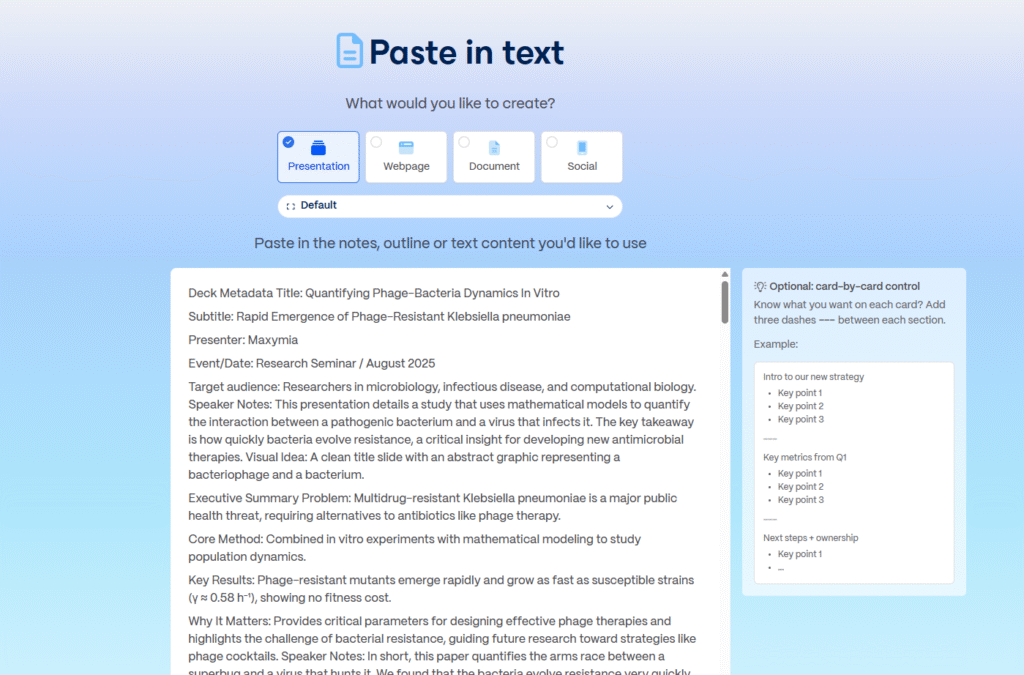
Y le pedimos que, a partir de todo el contenido, genere un texto más claro y amigable. Esto se consigue seleccionando la primera opción:

Pulsamos continuar y cumplimentamos el resto de pasos como lo hemos hecho hasta ahora. Es posible que en la siguiente pantalla, al ser un contenido extenso, te lo muestre en formato “free form”. Si quieres que GAMMA te lo divida en secciones, puedes seleccionar la opción “split for me” en caso de que no lo haya hecho ya automáticamente.
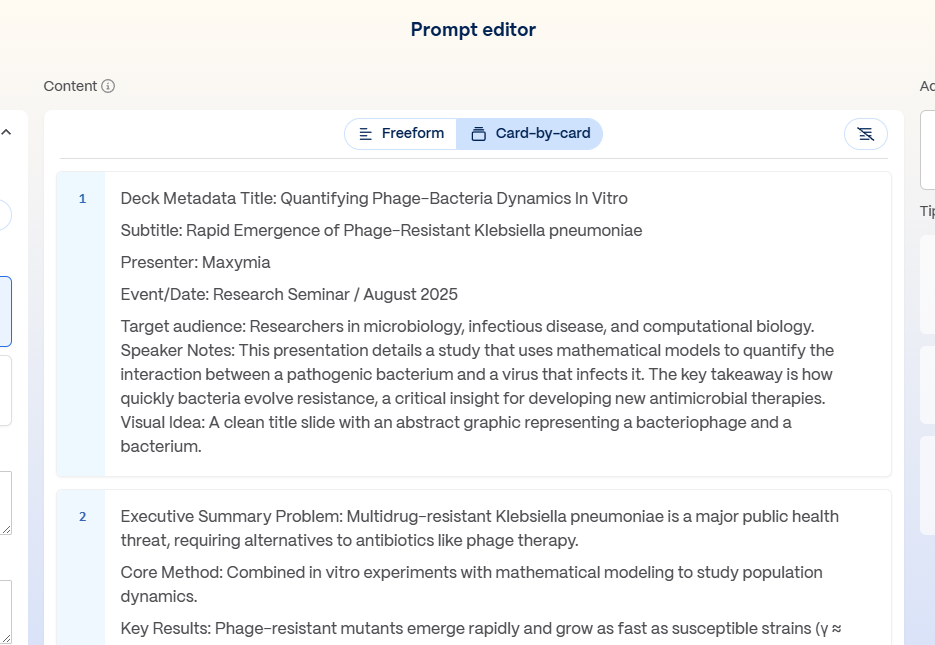
Los resultados son espectaculares. Te adjuntamos a continuación lo que hemos obtenido para este paper específico:
Lo ideal es aprovechar al máximo el diseño y la claridad con que muestra la información, pero modificar el contenido de forma que al presentarlo sientas la misma comodidad que habiendo hecho el trabajo completo de forma manual. Esta es la forma más apropiada para utilizar la herramientas de inteligencia artificial.
8. Consejos adicionales
- Prompts detallados: cuanto más específica sea tu indicación, mejor será el resultado de GAMMA. Esta información se la puedes adjuntar justo antes del índice o contenido que envíes para crear la presentación.
Ejemplo: “Crea una presentación de 10 diapositivas sobre edición genética CRISPR en plantas, con gráficos y ejemplos de estudios recientes”. - Trabajo colaborativo: puedes invitar a tu equipo de investigación a editar en tiempo real.
- Uso estratégico de créditos: cada presentación consume créditos. Aprovecha los 200 adicionales del enlace de registro para experimentar con más proyectos.
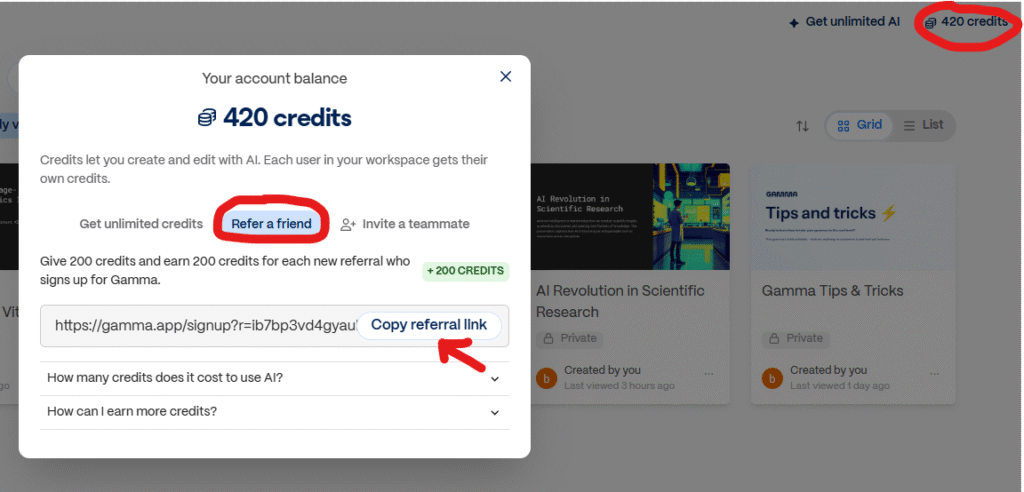
- Invita a otras personas y consigue más créditos: puedes conseguir créditos adicionales invitando a otras personas a unirse a GAMMA. Únicamente deben registrarse desde tu link y ambos obtendréis 200 créditos adicionales. Puedes encontrar tu link en la esquina superior derecha de la pantalla de inicio al hacer click en tus créditos. Luego accedes a “Refer a friend” y podrás copiar tu enlace:
9. Ejercicio práctico
- Crea una presentación de 8-10 diapositivas en GAMMA sobre tu línea de investigación actual.
- Usa contenido propio (artículos, resumen de tesis o informes de laboratorio).
- Debes incluir:
- Una plantilla visual diferente a la predeterminada.
- Al menos dos gráficos o imágenes científicas.
- Una diapositiva final con conclusiones y referencias.
Recuerda: Registrándote en https://gamma.app/signup?r=ib7bp3vd4gyauki obtendrás 200 créditos adicionales en la versión gratuita para poder crear más presentaciones de prueba.

